![reINVENT_weiß_transparenter.png]](https://helpcenter.re-invent.de/hs-fs/hubfs/reINVENT_wei%C3%9F_transparenter.png?height=40&name=reINVENT_wei%C3%9F_transparenter.png)
Themenübersicht:
Sonderwünsche werden je Immobilieneinheit im Reiter Positionen eingetragen. Die Grundlagen des Sonderwunschmanagements finden sie im Artikel "Grundlagen Sonderwunsch"
Die Namen und Tags können von denen in Ihrem Projekt abweichen und dienen lediglich als Beispiele.
Sonderwünsche Rohbauphase
Mit reINVENT Sonderwünsche in der Rohbauphase problemlos anlegen. Die Benutzeroberfläche ermöglicht eine einfache Eintragung spezifischer Sonderwünsche. Zusätzliche Informationen können Sie direkt in die Beschreibung des Sonderwunsches einfügen und diese später problemlos über den Export dem entsprechenden Nachunternehmer weiterleiten. Dies erleichtert die Kommunikation und sorgt für eine präzise Umsetzung Ihrer Anforderungen.
Trockenbauwand setzen / verschieben
Vorgehen:
- Klicken Sie im Reiter "Positionen" der jeweiligen Immobilie in das Feld "Neuer Sonderwunsch"

- Geben Sie einen Namen für den Sonderwunsch ein, z.B. "Trockenbauwand verschieben" und bestätigen Sie,
- mit einem Klick auf "+ Trockenbauwand verschieben"
- mit der Enter-Taste
- Klappen Sie den neuen Sonderwunsch über das Pfeilsymbol
 auf
auf - Ergänzen Sie einen Beschreibungstext wie z.B. "siehe Plan"
- Ergänzen Sie einen Raum, z.B. "Wohnzimmer"
- Klicken Sie auf "+ Kosten" und legen ein Feld für die NU-Kosten an
- Wählen Sie im Dropdown die "NU-Kosten" aus und ergänzen Sie diese entsprechend
- Ergänzen Sie das Gewerk an den Kosten
- Ergänzen Sie optional weitere Gewerke oben links, wenn für diese die Änderungen ebenfalls relevant sind
Tipp 1: Legen Sie sich Sonderwünsche, die häufig vorkommen, als Vorlagen an, um diese schnell aufrufen zu können und zudem immer das gleiche Schema aufweisen.
Genaueres zu Sonderwunschvorlagen erfahren Sie in dem Artikel "Sonderwunsch-Vorlagen".
Tipp 2: Sie können über das Feld "Neuer Sonderwunsch" auch nach Vorlagen suchen und diese abrufen.
Sonderwünsche Innenausbau
Unabhängig davon, ob es sich um kleine Anpassungen wie das Ändern einer Einfachsteckdose in eine Zweifachsteckdose oder um größere Änderungen wie das Entfernen einer Wohnzimmertür handelt, können Sie mit unserem System problemlos Sonderwünsche für den Innenausbau anlegen.
Fliesen statt Parkett im Küchenbereich einer Wohnküche
Voraussetzung: Der Käufer hat die Bemusterung bereits abgeschlossen und möchte im Rahmen eines Sonderwunschtermins Parkett gegen Fliesen im Küchenbereich tauschen.
Hinweis: Im Folgenden wird "Wohnküche" als Raumbezeichnung verwendet. Die Raumbezeichnung kann in Ihrem Projekt abweichen.
Sämtliche Benennungen in dem Artikel sind Vorschläge und können individuell angepasst werden.
Vorgehen:
- Suchen Sie im Reiter "Positionen" der jeweiligen Immobilie, die Position "Parkett" mit dem Raum-Tag "Wohnküche"
- Wählen Sie über die drei Punkte "Kategorie streichen oder anpassen" aus
- Wählen Sie in dem aufklappenden Fenster die Option "Anpassen" aus
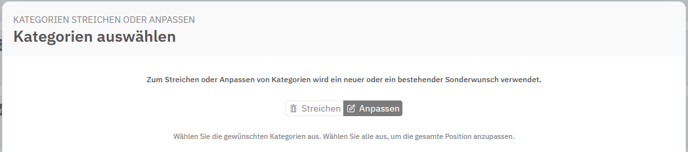
- Setzen Sie einen Hacken bei allen Kategorien, welche angepasst werden sollen:
- Parkett
- (optional) Sockelleiste - wenn Sie diese bemustern lassen oder sich die Laufmeter/Pauschale ändert
- Erstellen Sie über den Button "Weiter" einen neuen Sonderwunsch erstellen
- Benennen Sie den neuen Sonderwunsch, wie z.B. "Von Parkett auf Fliesen"
- Ergänzen Sie optional eine Beschreibung, wie z. B. "Siehe Einzeichnung Plan"
- Klicken Sie auf das Plus-Symbol
 am linken unteren Rad des Sonderwunsches, und erstellen Sie damit eine "Unterposition".
 - Benennen Sie die Unterpositionen, z.B. wie folgt:
- Teil x.1: Minderung Parkett
- Teil x.2: Mehrung Fliesen
- Ergänzen Sie in beiden Positionen den Raum
- Fügen Sie über "+ Produkt" die Position "Bodenfliese" hinzu
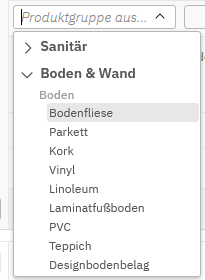
- Klicken Sie "Produkt auswählen" und fügen Sie in bereits bestehendes oder neues Produkt hinzu
- Bestehendes Produkt hinzufügen
Wählen Sie das entsprechende Produkt aus und bestätigen Sie unten rechts die Auswahl mit "Produkt verwenden" - Neues Produkt hinzufügen
- Klicken Sie untern rechts auf "Neues Produkt"
- Ergänzen Sie in der auftauchenden Maske alle für sie relevanten Informationen und Produktbilder
- Klicken Sie auf "Speichern" und anschließend unten rechts auf "Produkt verwenden"
- Bestehendes Produkt hinzufügen
- Ergänzen Sie am neuen Produkt das Gewerke "Fliesen (Nachunternehmer)"
- Geben Sie Kosten sowie m² der Fliesen an
- Berechnen Sie die neue Parkettmenge und tragen diese im ersten Sonderwunschteil (x.1) ein
Die m² müssen händisch errechnet und eingetragen werden. Das System rechnet an diese Stelle nicht automatisch!
Entfall Wohnzimmertür
Voraussetzung: Der Käufer hat die Bemusterung bereits abgeschlossen und möchte im Rahmen eines Sonderwunschtermins Parkett gegen Fliesen im Küchenbereich tauschen.
Tipp: Möchten Sie eine Position/Kategorie vor der Bemusterung entfallen lassen. Dann klicken Sie ein beliebiges Produkt der Position/Kategorie an und verfahren Sie wie nachfolgend beschrieben.
Dem Käufer wird später in der Bemusterung folgender Hinweistext angezeigt:

Vorgehen:
- Suchen Sie im Reiter "Positionen" der jeweiligen Immobilie, die Position "Innentür" mit dem Raum-Tag "Wohnzimmer"
- Wählen Sie über die drei Punkte "Kategorie streichen oder anpassen" aus
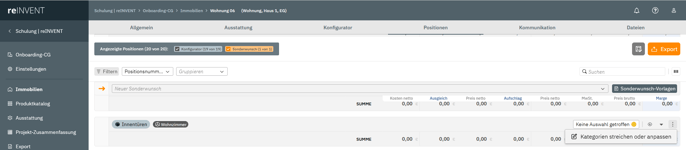
- Wählen Sie in dem aufklappenden Fenster die Option "Streichen" aus
- Setzen Sie einen Hacken bei allen Kategorien, welche angepasst werden sollen:
- Innentür
- Türgriff
- Erstellen Sie über den Button "Weiter" einen neuen Sonderwunsch erstellen
- Benennen Sie den neuen Sonderwunsch, wie z.B. "Von Parkett auf Fliesen"
- Optional: Ergänzen Sie eine Beschreibung, wie z. B. "Siehe Einzeichnung Plan"
- Ergänzen Sie den Raum "Wohnzimmer"
- Ergänzen Sie das Gewerk "Türen (Nachunternehmer)"
- Ergänzen Sie optional Minderungs-Kosten über "+ Kosten"
Durch Streichen wird die gesamte Stückzahl der Innentüren und damit auch der Preis, sollte einer hinterlegt sein automatisch an die neue Stückzahl angepasst.
Tipp: Verfahren Sie ebenso mit allen Kategorien, die vollständig entfallen und kein Ersatz bedürfen.
Sonderwunsch Waschbecken im Masterbad
Vorgehen:
- Suchen Sie im Reiter "Positionen" der jeweiligen Immobilie, die Position "Waschbecken" mit dem Raumtag "Masterbad"
- Wählen Sie über die drei Punkte "Kategorie streichen oder anpassen" aus
- Wählen Sie in dem aufklappenden Fenster die Option "Anpassen" aus
- Setzen Sie einen Hacken bei allen Kategorien, welche angepasst werden sollen:
- Waschbecken
- (optional) Armatur
- (optional) Siphon
- Erstellen Sie über den Button "Weiter" einen neuen Sonderwunsch erstellen
- Benennen Sie den neuen Sonderwunsch, wie z.B. "Sonderwunsch Waschbecken"
- Ergänzen Sie optional eine Beschreibung
- Klicken Sie auf das Mülleimersymbol
 hinter dem Produkt, um dieses zu löschen
 - Klicken Sie auf den nun vorhandenen Button "Produkt auswählen" und fügen Sie ein bereits bestehendes oder neues Produkt hinzu
- Bestehendes Produkt hinzufügen
Wählen Sie das entsprechende Produkt aus und bestätigen Sie unten rechts die Auswahl mit "Produkt verwenden" - Neues Produkt hinzufügen
- Klicken Sie untern rechts auf "Neues Produkt"
- Ergänzen Sie in der auftauchenden Maske alle für sie relevanten Informationen und Produktbilder
- Klicken Sie auf "Speichern" und anschließend unten rechts auf "Produkt verwenden"
- Bestehendes Produkt hinzufügen
- Fügen Sie optional weitere Kosten über "+Kosten" hinzu
Tipp: Ergänzen Sie vor Sonderwunsch Produkten im Titel "Sonderwunsch“ oder kurz "SW", um diese leichter von den regulären Bemusterungsprodukten unterscheiden zu können.
Von Einfach- auf Zweifachsteckdose
Voraussetzung: Die Abfrage der Steckdosen und Schalterprogramme, erfolgt als Pauschalabfrage.
Vorgehen:
- Klicken Sie im Reiter "Positionen" der jeweiligen Immobilie in das Feld "Neuer Sonderwunsch"
- Geben Sie einen Namen für den Sonderwunsch ein, z.B. "Von Einfach- auf Zweifachsteckdose" und bestätigen Sie,
- mit einem Klick auf "+ Von Einfach- auf Zweiwachsteckdose"
- mit der Enter-Taste
- Klappen Sie den neuen Sonderwunsch über das Pfeilsymbol auf
- Ergänzen Sie einen Beschreibungstext wie z.B. "siehe Elektroplan"
- Ergänzen Sie einen Raum, z.B. "Schlafzimmer"
- Klicken Sie auf "+ Kosten" und legen ein Feld für die NU-Kosten an
- Wählen Sie im Dropdown die "NU-Kosten" aus und ergänzen Sie diese entsprechend
- Ergänzen Sie das Gewerk an den Kosten
- Ergänzen Sie optional weitere Gewerke oben links, wenn für diese die Änderungen ebenfalls relevant sind
Tipp 1: Legen Sie sich Sonderwünsche, die häufig vorkommen, als Vorlagen an, um diese schnell aufrufen zu können und zudem immer das gleiche Schema aufweisen.
Genaueres zu Sonderwunschvorlagen erfahren Sie in dem Artikel "Sonderwunsch-Vorlagen".
Tipp 2: Sie können über das Feld "Neuer Sonderwunsch" auch nach Vorlagen suchen und diese abrufen.